Publier automatiquement des articles de Google Docs vers WordPress
Automatisez la publication de Google Docs vers WordPress sans sacrifier la qualité. Étapes pratiques, compromis et outils.
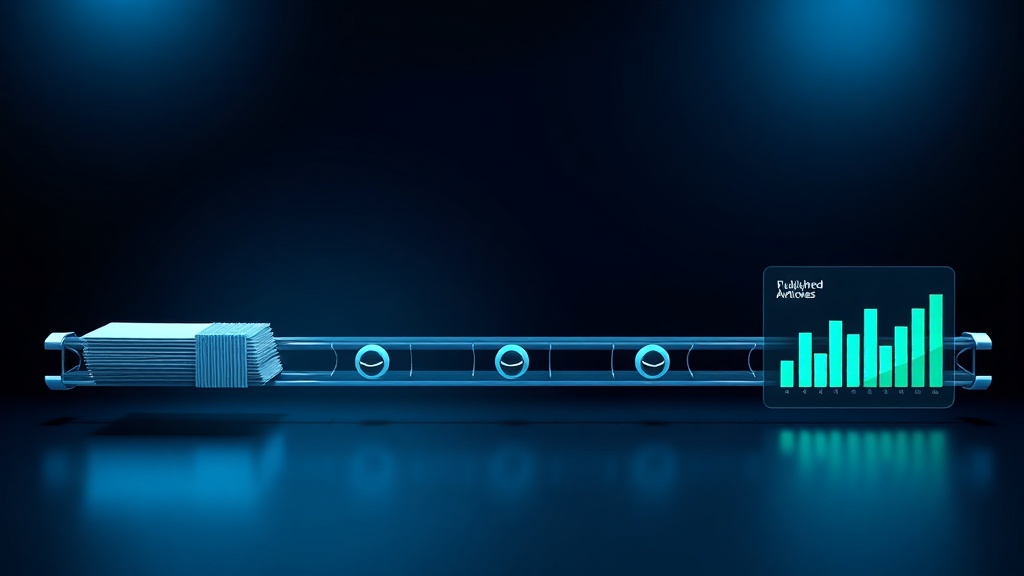
La publication automatique d'articles de blog depuis Google Docs vers WordPress permet d'économiser des heures de copie manuelle, de mise en forme et de planification. L'approche la plus fiable utilise un outil d'intégration dédié qui convertit le formatage Google Docs en blocs WordPress et gère automatiquement les téléchargements de médias.
Le copier-coller manuel entraîne des erreurs de formatage, des images cassées et un style incohérent qui nuisent à l'expérience lecteur et au référencement. L'automatisation élimine ces problèmes, mais seulement si l'outil préserve la structure de votre contenu et permet une relecture éditoriale avant la mise en ligne.
Pour les équipes publiant plus de quatre articles par mois, le gain de temps justifie la mise en place. Les blogs plus petits peuvent trouver la publication manuelle suffisante, surtout s'ils privilégient un contrôle total sur chaque détail.
- L'automatisation élimine les erreurs de formatage du copier-coller manuel
- Idéal pour les équipes publiant 4+ articles par mois
- La relecture éditoriale avant publication reste essentielle
- Choisissez un outil qui préserve les titres, listes et images
Erreurs Courantes de Publication de Blog Qui Coûtent des Classements
Chaque heure passée à copier manuellement des articles de blog de Google Docs vers WordPress est une heure non consacrée à la stratégie, à l'édition ou à la promotion. Pour une équipe publiant huit articles par mois, cela peut représenter 8 à 12 heures de travail répétitif qui n'apporte aucune valeur ajoutée au lecteur.
Par exemple, une équipe SaaS publiant des articles de blog hebdomadaires peut avoir un rédacteur qui termine dans Google Docs, puis un éditeur passe 30 minutes par article à copier le texte, reformater les titres, télécharger les images et planifier. Sur un an, cela représente plus de 25 heures de pure corvée.
L'erreur la plus courante est de supposer que la publication manuelle est plus rapide que la mise en place d'une automatisation. De nombreuses équipes essaient de « faire un copier-coller rapide » et finissent par passer plus de temps à corriger les problèmes de formatage, les images manquantes et le style incohérent qu'elles n'en auraient passé à configurer un flux de travail approprié.
Avec le temps, l'effet cumulatif d'une publication manuelle précipitée conduit à une qualité de contenu incohérente, des liens internes cassés et un classement dans les moteurs de recherche plus bas — tout cela parce que l'étape de publication a été traitée comme une réflexion après coup.
Si maintenir un calendrier de publication cohérent semble impossible sans une équipe dédiée, Zorenax automatise l'ensemble du cycle — du mot-clé à l'article publié, selon le calendrier, sans travail manuel.
Ce Qui Compte Vraiment dans la Publication Automatique
La plupart des équipes se concentrent sur la vitesse lors du choix d'un outil de publication automatique, mais la vraie valeur est la cohérence. Un outil qui préserve votre formatage exact — hiérarchie des titres, listes à puces, gras/italique, placement des images — élimine la source la plus courante de correctifs après publication.
L'hypothèse courante est que toute automatisation est meilleure que la méthode manuelle. En pratique, une automatisation mal configurée qui déforme votre contenu crée plus de travail que la publication manuelle, car vous devez corriger les erreurs après coup. La clé est de trouver un outil qui mappe avec précision les styles Google Docs aux blocs WordPress.
Un autre facteur négligé est la gestion des médias. De nombreux outils ignorent les images ou les téléchargent sans texte alternatif approprié, ce qui nuit à l'accessibilité et au référencement. Une bonne solution de publication automatique doit gérer les téléchargements d'images, définir le texte alternatif à partir de votre document et optimiser la taille des fichiers.
- La cohérence du formatage compte plus que la vitesse brute — les titres et listes cassés créent plus de travail
- La gestion des médias est souvent le maillon faible : les images sans texte alternatif ou aux fichiers trop volumineux nuisent au référencement
- La relecture éditoriale avant publication est non négociable — l'automatisation ne doit pas contourner le jugement humain
- Les meilleurs outils permettent de prévisualiser la version WordPress avant sa mise en ligne
Flux de Travail Pratique de Publication Automatique
Par exemple, une startup B2B SaaS publiant deux articles par semaine peut configurer un flux de travail où le rédacteur rédige dans Google Docs en utilisant un modèle avec des styles de titres prédéfinis, puis un éditeur révise et clique sur « publier » dans un outil connecté. L'ensemble du transfert prend quelques secondes au lieu de 30 minutes.
Une limitation courante : tout le formatage Google Docs ne se traduit pas parfaitement. Les polices personnalisées, les tableaux complexes et les commentaires en ligne sont souvent perdus. La solution est d'utiliser un ensemble limité de styles (H2, H3, listes à puces, gras, italique) et d'éviter le formatage exotique dans le document source.
Pour un blogueur solo publiant une fois par semaine, le même flux de travail fonctionne mais les économies de temps sont moindres. Le coût de mise en place (choisir un outil, configurer des modèles) peut prendre quelques heures, ce qui est rentabilisé après 5 à 10 articles. Pour les grandes équipes, le retour sur investissement est immédiat.
- Configurez un modèle Google Docs avec des styles de titres cohérents (H2, H3) et des espaces réservés pour les images. Cela garantit que l'outil peut mapper le formatage correctement à chaque fois.
- Choisissez un outil de publication automatique qui connecte Google Drive à WordPress. Configurez-le pour mapper vos styles de titres aux blocs WordPress et pour télécharger les images avec le texte alternatif de votre document.
- Rédigez votre article dans le modèle. Utilisez uniquement les styles prédéfinis — évitez les polices personnalisées ou le formatage manuel qui ne seront pas transférés. Ajoutez des images avec des noms de fichiers descriptifs.
- Avant de publier, prévisualisez l'article dans WordPress. Vérifiez que les titres, listes et images sont corrects. Effectuez les dernières modifications directement dans WordPress ou de retour dans Google Docs.
- Planifiez ou publiez. Si votre outil prend en charge la planification, définissez la date de publication dans les métadonnées Google Docs. Sinon, planifiez dans WordPress après la prévisualisation.
Le flux d'automatisation décrit ci-dessus est ce que le système de publication automatique Zorenax exécute pour vous — définissez votre cadence une fois, et le contenu est mis en ligne sans intervention.
Compromis : Publication Manuelle vs Automatisée
La publication manuelle vous donne un contrôle total sur chaque détail, ce qui est précieux pour les articles très design avec des mises en page personnalisées. L'automatisation l'emporte lorsque vous publiez fréquemment et valorisez la cohérence plutôt qu'un contrôle pixel par pixel. Le bon choix dépend de la taille de votre équipe et du volume de contenu.
Les blogueurs solo publiant moins de quatre articles par mois peuvent préférer la publication manuelle pour éviter les frais de configuration. Les équipes publiant chaque semaine ou plus bénéficient de l'automatisation, surtout si plusieurs rédacteurs contribuent.
| Tâche | Manuel | Avec Zorenax |
|---|---|---|
| Copier le texte depuis Google Docs | Copier-coller chaque section | Import en un clic |
| Formater les titres et listes | Réappliquer les styles manuellement | Mappe automatiquement les styles |
| Télécharger les images | Télécharger et uploader chaque image | Téléchargement automatique avec texte alternatif |
| Planifier la date de publication | Définir dans l'éditeur WordPress | Lit depuis les métadonnées du document |
| Prévisualiser avant publication | Ouvrir l'onglet de prévisualisation | Prévisualisation dans l'outil |
| Corriger les erreurs de formatage | Courantes après le copier-coller | Rares si le modèle est utilisé |
Liste de Contrôle de Mise en Œuvre : Publication Automatique
Aujourd'hui : Auditez vos 10 derniers articles publiés. Comptez combien avaient des erreurs de formatage, des images manquantes ou des liens cassés provenant du processus de copier-coller. Estimez le temps passé par article sur le transfert manuel.
Cette semaine : Configurez une intégration Zorenax qui connecte votre Google Drive à WordPress. Configurez le mappage des modèles et testez avec un article brouillon. Zorenax gère le formatage, les téléchargements d'images et la planification automatiquement, et vous pouvez prévisualiser avant de publier.
Les 30 prochains jours : Publiez au moins 8 articles en utilisant le flux de travail automatisé. Suivez le temps gagné par article et la réduction des correctifs après publication. Visez zéro erreur de formatage dans les articles finaux publiés.
Prochaines Étapes Après l'Automatisation de la Publication
Vous savez maintenant que la publication automatique depuis Google Docs vers WordPress ne concerne pas seulement la vitesse — il s'agit de cohérence et d'élimination d'une source majeure d'erreurs de contenu. L'implication pratique est que vous pouvez rediriger des heures de transfert manuel vers des activités à plus forte valeur ajoutée comme l'édition et la promotion.
Si automatiser ce flux de travail sans sacrifier la qualité vous semble approprié, Zorenax gère l'ensemble du pipeline — de Google Docs à l'article publié — avec préservation du formatage, gestion des images et planification. Vous pouvez commencer avec 12 crédits gratuits pour voir comment cela s'intègre à votre processus.
La première étape consiste à auditer votre temps de publication actuel et votre taux d'erreur. Une fois que vous avez cette base, la mise en place de l'automatisation prend moins d'une heure.
Questions Fréquemment Posées
La publication automatique va-t-elle dérégler mon formatage WordPress ?
Cela dépend de l'outil. Un bon outil de publication automatique préserve la hiérarchie des titres, les listes, le gras, l'italique et le placement des images en mappant les styles Google Docs aux blocs WordPress. Cependant, les polices personnalisées, les tableaux complexes et les commentaires en ligne sont souvent perdus. Pour éviter les problèmes, utilisez un ensemble limité de styles dans votre modèle Google Docs et prévisualisez avant de publier. Par exemple, tenez-vous-en aux H2, H3, listes à puces et gras/italique. Si votre article nécessite une mise en page personnalisée, la publication manuelle peut être plus sûre.
Puis-je encore modifier l'article après la publication automatique ?
Oui, la plupart des outils de publication automatique créent un brouillon ou un article programmé dans WordPress que vous pouvez modifier avant sa mise en ligne. C'est une fonctionnalité essentielle — ne laissez jamais l'automatisation publier directement sans relecture humaine. Après la publication de l'article, vous pouvez le modifier dans WordPress comme d'habitude. L'automatisation ne gère que le transfert ; vous conservez un contrôle éditorial total. Par exemple, vous pouvez utiliser l'outil pour créer un brouillon, puis réviser et ajuster l'article avant de le programmer.
Comment gérer les images lors de la publication automatique depuis Google Docs ?
Les meilleurs outils téléchargent les images automatiquement, définissent le texte alternatif à partir de votre document (par exemple, la légende de l'image ou le nom du fichier) et optimisent la taille des fichiers. Cependant, tous les outils ne gèrent pas bien les images. Certains peuvent ignorer les images ou les télécharger sans texte alternatif, ce qui nuit à l'accessibilité et au référencement. Pour garantir un transfert correct des images, utilisez un outil qui prend explicitement en charge la gestion des images, et vérifiez toujours la prévisualisation avant de publier. Par exemple, Zorenax télécharge les images avec le texte alternatif et les compresse automatiquement.
La publication automatique est-elle adaptée à un blogueur solo ?
Cela dépend de votre fréquence de publication. Si vous publiez moins de quatre articles par mois, les économies de temps peuvent ne pas justifier les frais de configuration. Le copier-coller manuel peut prendre 10 à 15 minutes par article, ce qui est gérable. Cependant, si vous publiez chaque semaine ou plus, l'automatisation fait gagner des heures chaque mois et réduit les erreurs. Pour un blogueur solo, la clé est de choisir un outil léger qui ne nécessite pas de configuration complexe. Commencez par un essai gratuit pour voir si le flux de travail vous convient.
Que se passe-t-il si mon document Google Docs contient des commentaires ou des suggestions ?
La plupart des outils de publication automatique ignorent les commentaires et les suggestions — ils ne transfèrent que le texte final. C'est en fait un avantage : vous pouvez laisser des commentaires éditoriaux dans le document sans qu'ils n'apparaissent dans l'article publié. Cependant, si vous utilisez des suggestions (suivi des modifications), assurez-vous d'accepter toutes les modifications avant de publier, sinon l'outil peut transférer le texte original. Une bonne pratique consiste à avoir une version « propre » du document prête à être publiée, avec toutes les modifications acceptées et les commentaires résolus.
Puis-je programmer des articles depuis Google Docs vers WordPress ?
Oui, de nombreux outils de publication automatique prennent en charge la planification. Vous pouvez définir la date et l'heure de publication dans les métadonnées du document Google Docs (par exemple, dans un champ personnalisé ou les propriétés du document), et l'outil planifiera l'article dans WordPress en conséquence. Alternativement, vous pouvez planifier directement dans WordPress après la création du brouillon. La planification depuis Google Docs est utile pour la rédaction par lots : vous pouvez écrire plusieurs articles, définir leurs dates de publication et laisser l'outil gérer le reste. Assurez-vous simplement que votre outil lit correctement la date.
Pour aller plus loin, explorez la Publication Automatique dans Zorenax, ou consultez les plans tarifaires.
Votre calendrier de contenu devrait se gérer tout seul. Commencez Gratuitement → et publiez votre premier article automatisé dès aujourd'hui.
Try Zorenax free with 12 credits
Find keyword opportunities, generate articles, and publish to WordPress automatically.
Progressez dans l'
automatisation SEO.
Rejoignez Zorenax et commencez à créer du contenu SEO prêt à l'emploi avec l'IA.
Essai Gratuit